Chyba uzamknutia súboru s obsahom pary Jednoduchá oprava
Chyba uzamknutia súboru s obsahom Steam sa zvyčajne vyskytuje pri aktualizácii hry. Aktualizácia zlyhá, pretože Steam nemôže zapisovať na pevný disk počítača. Existuje niekoľko faktorov, ktoré môžu spôsobiť tento problém, od problému s povolením až po zásahy antivírusového programu.
Steam je najväčšia distribučná služba digitálnych hier, ktorú vlastní a vyvíja spoločnosť Valve. Prvýkrát bol vydaný v roku 2003 a predstavuje jeden z najjednoduchších spôsobov, ako si stiahnuť a spravovať svoje obľúbené herné tituly priamo do počítača. Dnes má knižnicu s viac ako 34 000 titulmi a viac ako 94 miliónmi aktívnych používateľov mesačne.
Pri aktualizácii obsahu služby Steam je uzamknutá chyba #
Jedným z problémov, s ktorými sa môžete stretnúť pri spustení klienta Steam, je zlyhanie pri aktualizácii hry. Existuje niekoľko možných dôvodov, prečo sa to deje, a preto budete musieť urobiť sériu krokov na riešenie problémov, aby ste presne určili vinníka.
Predpoklady: Reštartujte počítač a smerovač, ku ktorému je pripojený. Mali by ste zvážiť odpojenie napájacieho kábla oboch zariadení a následné zapojenie po niekoľkých okamihoch.
Metóda 1: Spustite Steam ako správca #
Existujú prípady, keď Steam bude vyžadovať prístup k určitým súborom a priečinkom v počítači, ktoré sú chránené systémom Windows. Aby ste mohli povoliť prístup k týmto súborom a priečinkom, budete musieť udeliť Steam oprávnenie správcu.
Potrebný čas: 3 minúty.
Udeľovanie práv na správu služby Steam
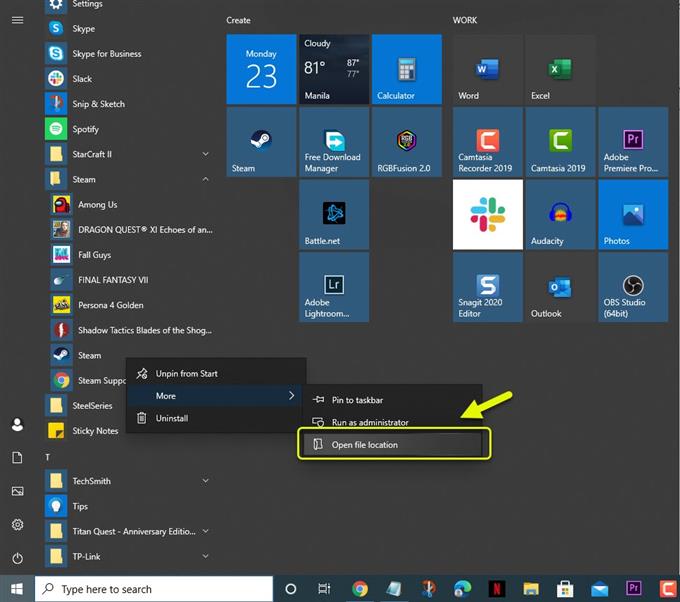
Prejdite na miesto skratky Steam.
Môžete to urobiť tak, že kliknete pravým tlačidlom myši na Steam v zozname aplikácií Štart a potom kliknete na Viac ako otvoriť umiestnenie súboru.
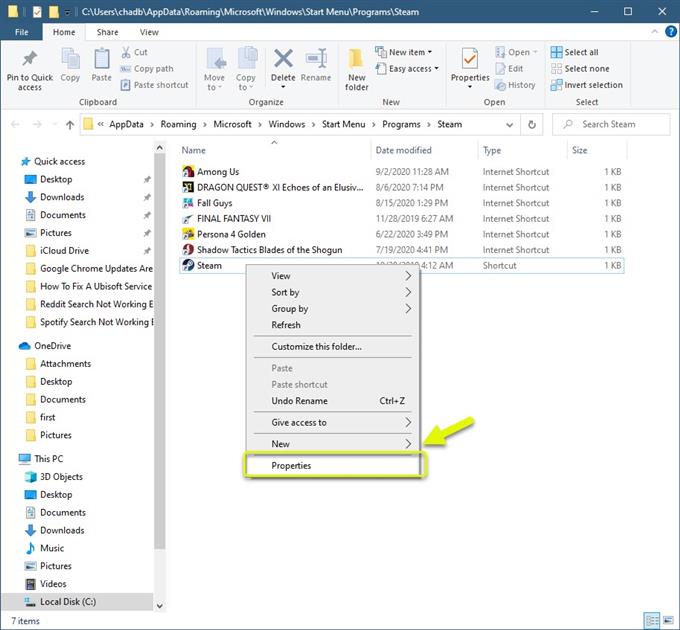
Otvorte vlastnosti Steam.
Môžete to urobiť tak, že kliknete pravým tlačidlom myši na odkaz Steam a potom kliknete na vlastnosti.
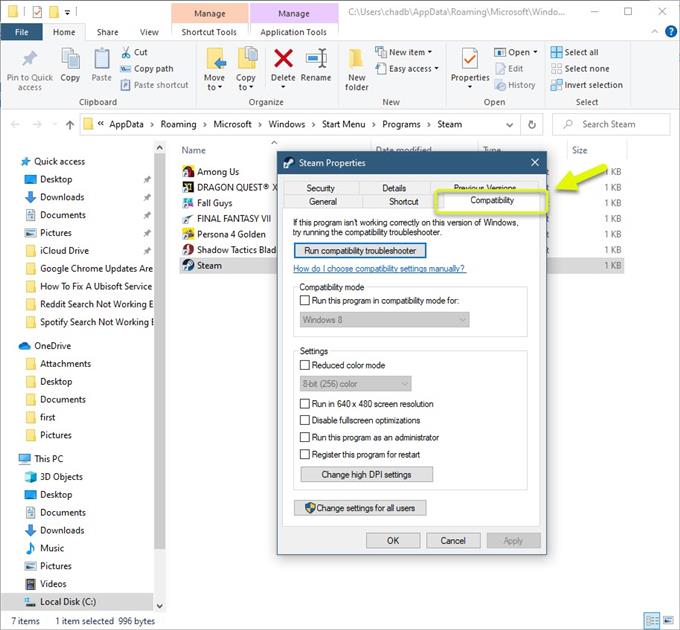
Kliknite na kartu Kompatibilita.
Toto je zvyčajne posledná karta v okne Vlastnosti.
Povoliť Spustiť tento program ako správca.
Môžete to urobiť tak, že sa uistíte, že jeho políčko je začiarknuté.
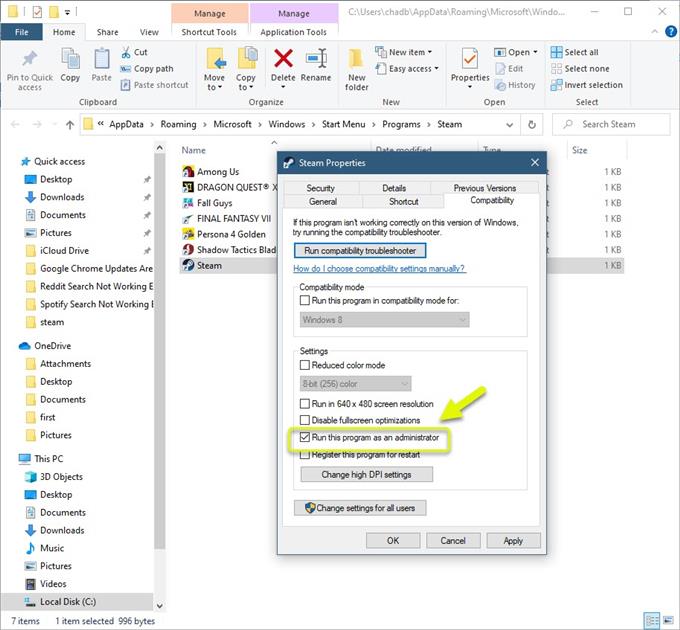
Kliknite na tlačidlá Použiť a OK.
Týmto uložíte všetky vykonané zmeny.
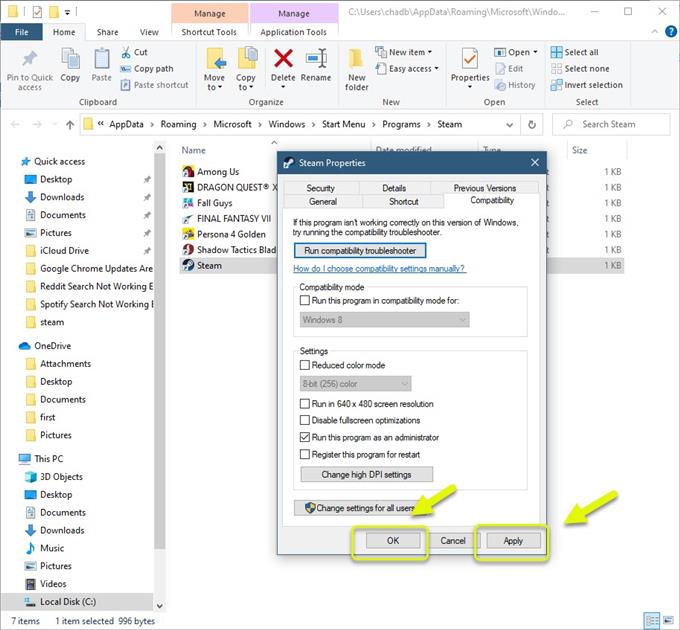
Skúste skontrolovať, či problém stále pretrváva.
Metóda 2: Dočasne vypnite antivírusový program vášho počítača #
Antivírusový program niekedy označuje súbory Steam ako vírusy a umiestňuje ich do karantény. Ak chcete skontrolovať, či problém nespôsobuje antivírusový program, môžete ho dočasne vypnúť a potom reštartovať počítač. Po spustení počítača sa pokúste overiť hru integrity, s ktorou máte problém.
Metóda 3: Skontrolujte chyby na pevnom disku a opravte chybu uzamknutia súboru Steam #
Jedným z možných faktorov, ktoré môžu spôsobiť tento problém, je chybný sektor na pevnom disku. Podľa týchto pokynov môžete rýchlo skontrolovať všetky chybné sektory.
- Otvorte program Prieskumník súborov.
- Kliknite na tento počítač.
- Kliknite pravým tlačidlom myši na pevný disk, v ktorom je hra nainštalovaná, a potom kliknite na položku Vlastnosti.
- Kliknite na kartu nástroje.
- Kliknite na Skontrolovať pri kontrole chýb.
Ak váš počítač nenájde na pevnom disku nič zlé, zobrazí sa okno s informáciou, že jednotku nemusíte skenovať vôbec. Mali by ste však kliknúť na skenovaciu jednotku a ak sa nájdu chyby, opravia sa.
Po vykonaní krokov uvedených vyššie úspešne opravíte chybu uzamknutia súboru obsahu Steam.
Navštívte našu androidhow Youtube Channel, kde nájdete ďalšie videá na riešenie problémov.
Prečítajte si tiež: #
- Aktualizácie prehliadača Chrome sú zakázané jednoduchou správcovskou opravou